
取得したバックアップからデータやシステムを戻します。バックアップの目的は取得することではなく、復元できることです。手順を事前に確認しておいてください。
復元の種類
状況に応じて3つの方法があります。
| 方法 | 使う場面 | 復旧時間 |
|---|---|---|
| ファイル単位の復元 | 誤削除、上書き | 短い |
| 特定時点への復元 | ランサムウェア感染、設定ミス | 中程度 |
| ベアメタルリカバリー | OS起動不可、ハードウェア故障 | 長い |
日常的に発生するのは1番目です。「昨日のファイルを消してしまった」という問い合わせが、最も多い復元の依頼になります。
ファイル単位の復元
デバイス詳細画面のBackupタブから操作します。
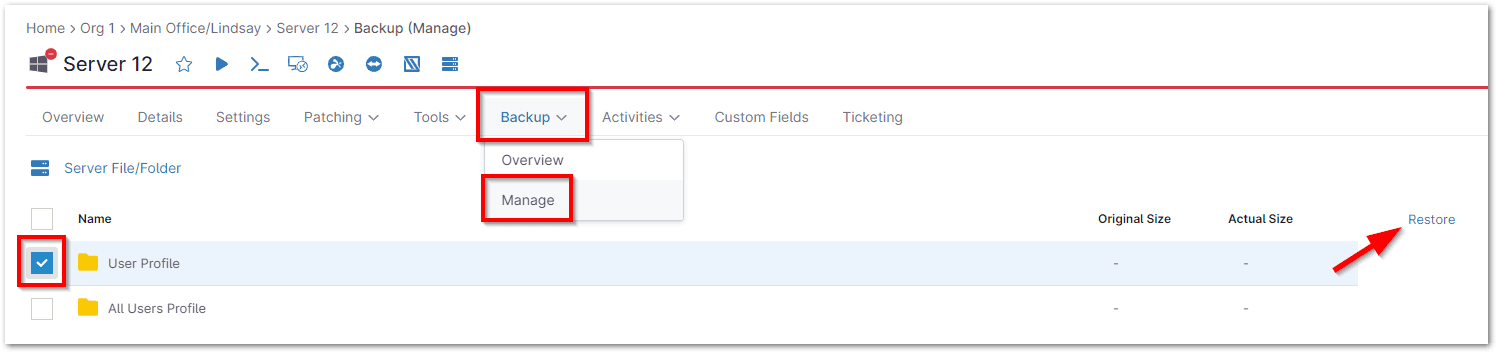
BackupからManageを開き、対象を選んでRestoreを実行する手順は次の通りです。
- 対象デバイスの
Backupタブを開く Manageを選ぶ- 復元したい項目を選択する
Restoreを実行する
一覧にはOriginal SizeとActual Sizeが表示されます。圧縮や重複排除の効果によって、実際の保存容量は元のサイズより小さくなります。
復元先は、元の場所か別の場所を選べます。
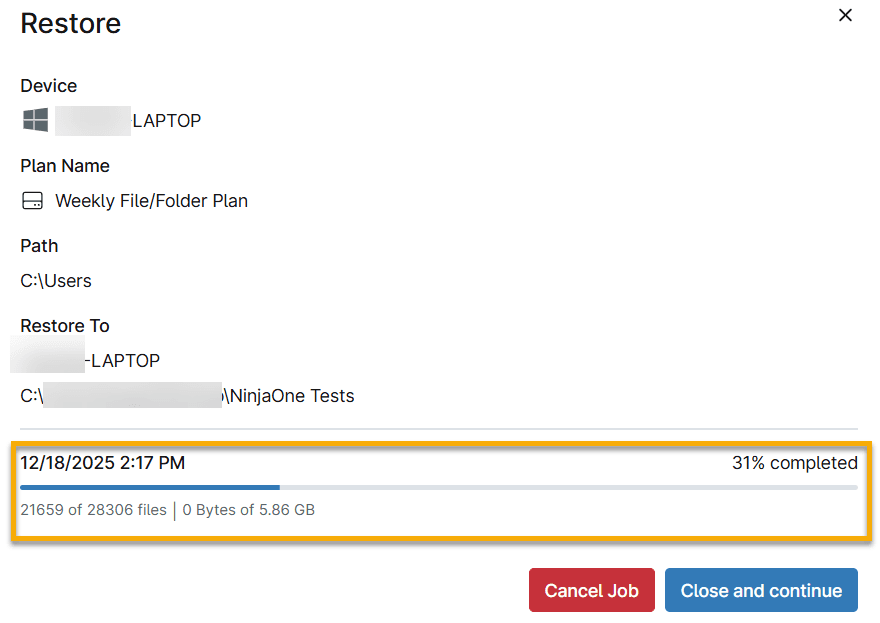
実行中は進捗が表示されます。処理したファイル数と容量が21659 of 28306 filesのように示されるため、完了までの見通しが立ちます。
Cancel Jobで中止でき、Close and continueで画面を閉じても処理は続きます。大量のファイルを復元する場合、画面を開いたまま待つ必要はありません。
【運用のポイント】 元の場所へ復元すると、現在のファイルが上書きされます。まず別の場所に復元して内容を確認してから、必要に応じて配置し直す手順の方が安全です。特に利用者からの依頼では、「どのファイルのいつの状態か」の認識がずれていることがあります。
特定時点への復元
過去の特定の時点の状態に戻します。ランサムウェアの感染や、設定変更による障害からの復旧に使います。
戻す時点を決める際は、次を確認してください。
- 問題が発生したのはいつか
- その直前のバックアップはいつ取得されたか
- その時点に戻すと、どこまでのデータが失われるか
3番目を業務部門と確認してから実行してください。復元することで、それ以降に作成されたデータは失われます。
ベアメタルリカバリー
OSが起動しない状態や、ハードウェアが故障した状態から復旧する手順です。
大まかな流れは次の通りです。
- 起動用のメディアを用意する
- 対象の機器を起動用メディアから起動する
- 復元元のバックアップを指定する
- 復元先のディスクを指定する
- 復元を実行する
- 起動を確認する
1番目の準備が重要です。障害が起きてから起動用メディアを作ろうとすると、そのための環境探しから始めることになります。
【注意】 起動用メディアは事前に作成し、保管場所を決めておいてください。復旧が必要な状況では、平常時に使える環境が失われている可能性があります。作成手順と保管場所は、NinjaOne Documentationの概要で管理する情報に含めてください。
異なるハードウェアへ復元する場合、ドライバーの差異により起動しないことがあります。同一機種への復元が基本です。
復元テストの実施
実際に試していない復元手順は、機能する保証がありません。定期的にテストしてください。
| 頻度 | テストの内容 |
|---|---|
| 月次 | ファイル単位の復元を1件実施する |
| 半年ごと | 特定時点への復元を検証環境で実施する |
| 年1回 | ベアメタルリカバリーを検証機で実施する |
年1回のベアメタルリカバリーは負担が大きいですが、これを実施していない組織は「復元できるはず」という想定で運用していることになります。
テストで確認すべきなのは次の点です。
- 実際に復元できるか
- どれだけ時間がかかるか
- 手順書の通りに進められるか
- 担当者以外でも実施できるか
2番目はRTOの検証です。「1時間で復旧できる」と想定していた作業が実際には6時間かかる、という事態を事前に把握できます。
復元手順の記録
手順を文書化し、担当者以外でも実施できる状態にしてください。
含めるべき内容は次の通りです。
- 起動用メディアの作成方法と保管場所
- 復元元の保存先とアクセス方法
- 認証情報の取得方法
- 手順の各ステップ
- 想定される所要時間
- 判断が必要なカ所と判断基準
【運用のポイント】 復旧作業は、担当者が不在のときに必要になることがあります。「あの人しかできない」状態を避けてください。手順書があり、テストで他の人も実施できることを確認していれば、属人化を防げます。