
目的のデバイスやチケットを素早く見つける方法をまとめます。管理台数が増えるほど重要になる機能です。よく使う条件は保存して再利用できます。
グローバル検索の使い方
画面上部の検索バーは、どの画面からでも使えます。キーボードの/を押すとカーソルが移動します。
デバイス名、Organization名、チケット番号などを横断して探せます。「あの端末どこだったか」を調べるとき、まずここに入力するのが最短です。
完全一致でなくても部分一致で候補が表示されます。資産管理番号の一部を覚えていれば、それだけで絞り込めます。
デバイス一覧のフィルター
デバイス一覧の上部に、よく使う条件がボタンとして並んでいます。
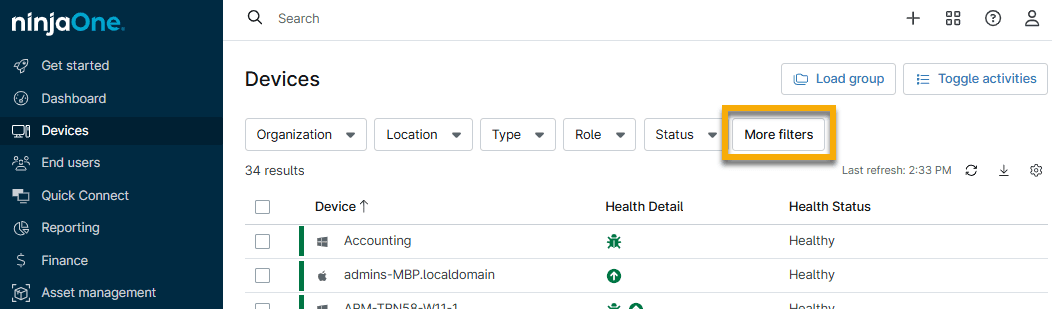
More filtersでさらに条件を追加できる常時表示されているのは次の5つです。
| フィルター | 絞り込む対象 |
|---|---|
Organization | 所属する組織 |
Location | 所属する拠点 |
Type | デバイスの種別 |
Role | Device Role |
Status | 稼働状態 |
これ以外の条件はMore filtersから追加します。
一覧の右上には更新、エクスポート、列の設定のアイコンが並びます。Load groupからは、保存済みの条件を呼び出せます。
条件を組み合わせて絞り込む際、よく使う軸は次の通りです。
| 軸 | 使う場面 |
|---|---|
| Organization / Location | 担当範囲だけを見る |
| OS | Windows端末だけを対象にする |
| 状態 | Offlineのデバイスを洗い出す |
| Device Role | サーバーだけを見る |
| タグ | 特定の用途や部署で絞る |
| Policy | 特定のPolicyが当たっているデバイスを確認する |
| 最終接続日時 | 長期間つながっていない端末を探す |
Policyで絞り込む使い方は、設定の確認で役立ちます。想定と違うPolicyが当たっているデバイスがまとまって見つかることがあります。
表示する列の変更
一覧に表示する列は変更できます。初期状態の列だけでは足りない場合、必要な項目を追加してください。
追加しておくと便利な列があります。
| 列 | 用途 |
|---|---|
| Policy | 設定の確認 |
| 最終接続日時 | 稼働していない端末の把握 |
| OSのバージョン | 更新が滞っている端末の特定 |
| Custom Fieldの値 | 独自に管理している情報での絞り込み |
列の並べ替えもできます。件数の多い順や日付の古い順に並べると、対応が必要なものが上に来ます。
条件を保存して再利用する
絞り込んだ条件は保存できます。毎回同じ条件を設定し直す必要がなくなります。
保存しておくと効果が大きいのは、定期的に確認する条件です。
| 保存する条件の例 | 確認するタイミング |
|---|---|
| 7日以上Offlineのデバイス | 週次 |
| 特定拠点のサーバーのみ | 日次 |
| パッチが未適用のデバイス | 週次 |
| 保証期間が3カ月以内に切れるデバイス | 月次 |
| Policyが未割り当てのデバイス | 月次 |
【運用のポイント】 保存した条件には、用途が分かる名前を付けてください。「週次点検:長期Offline」のように、いつ使うかを含めておくと、担当者が変わっても引き継げます。
保存した条件はFavoritesに登録しておくと、左サイドナビゲーションから直接開けます。
Custom Fieldの値で絞り込む
Custom Fieldsに独自の情報を持たせている場合、その値で絞り込めます。
例えば「利用部署」というCustom Fieldを作って値を入れておけば、部署単位でデバイスを抽出できます。標準の項目にない軸で管理したい場合に有効です。
Custom Fieldsの作り方と値の入れ方はCustom Fieldsの基礎と活用で説明します。
一覧の内容を書き出す
絞り込んだ結果はエクスポートできます。棚卸しの資料や、他システムへの取り込みに使えます。
エクスポートする前に、必要な列を表示しておいてください。画面に表示されていない項目は出力されません。