
管理コンソールにログインして最初に見る画面です。全体の状況を把握し、対応が必要な事象に気付くための入口になります。毎日見る画面なので、どこに何が表示されるかを最初に押さえておいてください。
ダッシュボードの階層
ダッシュボードは3つの粒度に分かれます。上から下へ絞り込んでいく構造です。
| 粒度 | 見えるもの | 使う場面 |
|---|---|---|
| 全体 | 全Organizationの状況 | 朝の確認、全体傾向の把握 |
| Organization単位 | その組織のデバイスとアラート | 顧客対応、部署単位の確認 |
| デバイス単位 | 1台の詳細 | 個別の調査、問い合わせ対応 |
日常的には全体ダッシュボードから入り、気になるカ所をたどってデバイス単位まで降りる流れになります。
全体ダッシュボードの構成
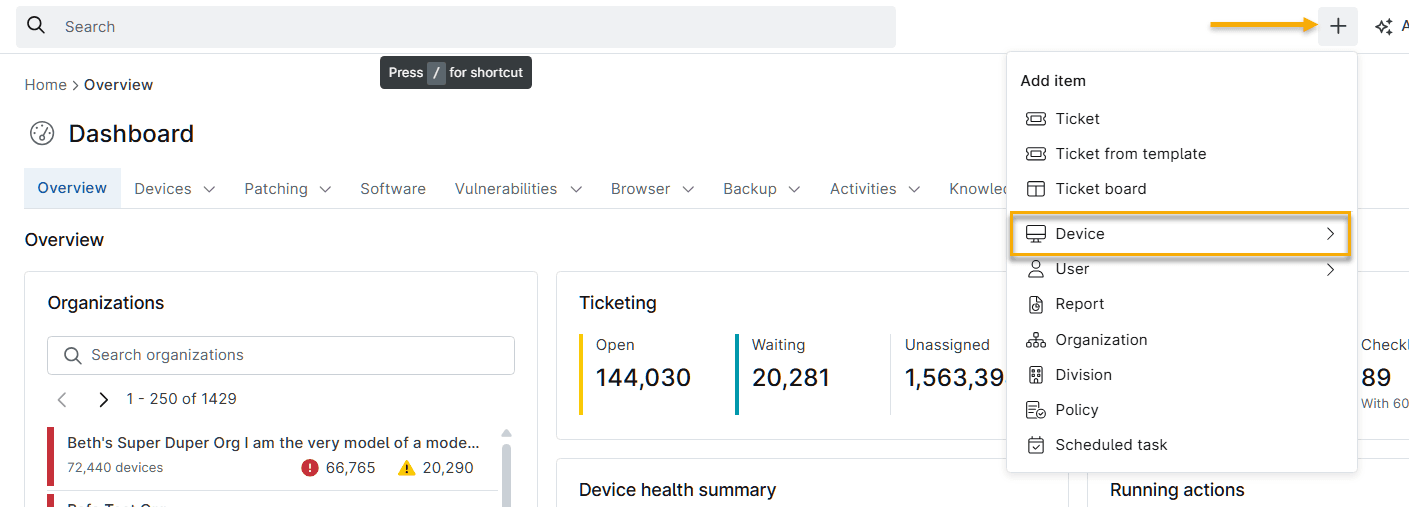
Overviewをはじめ複数のタブに分かれる。Organizationごとのデバイス数と異常件数が一覧できる上部にはタブが並び、見たい観点に切り替えられます。Overviewのほか、Devices、Patching、Software、Vulnerabilities、Browser、Backup、Activities、Knowledge Baseがあります。
Overviewには次の情報が並びます。
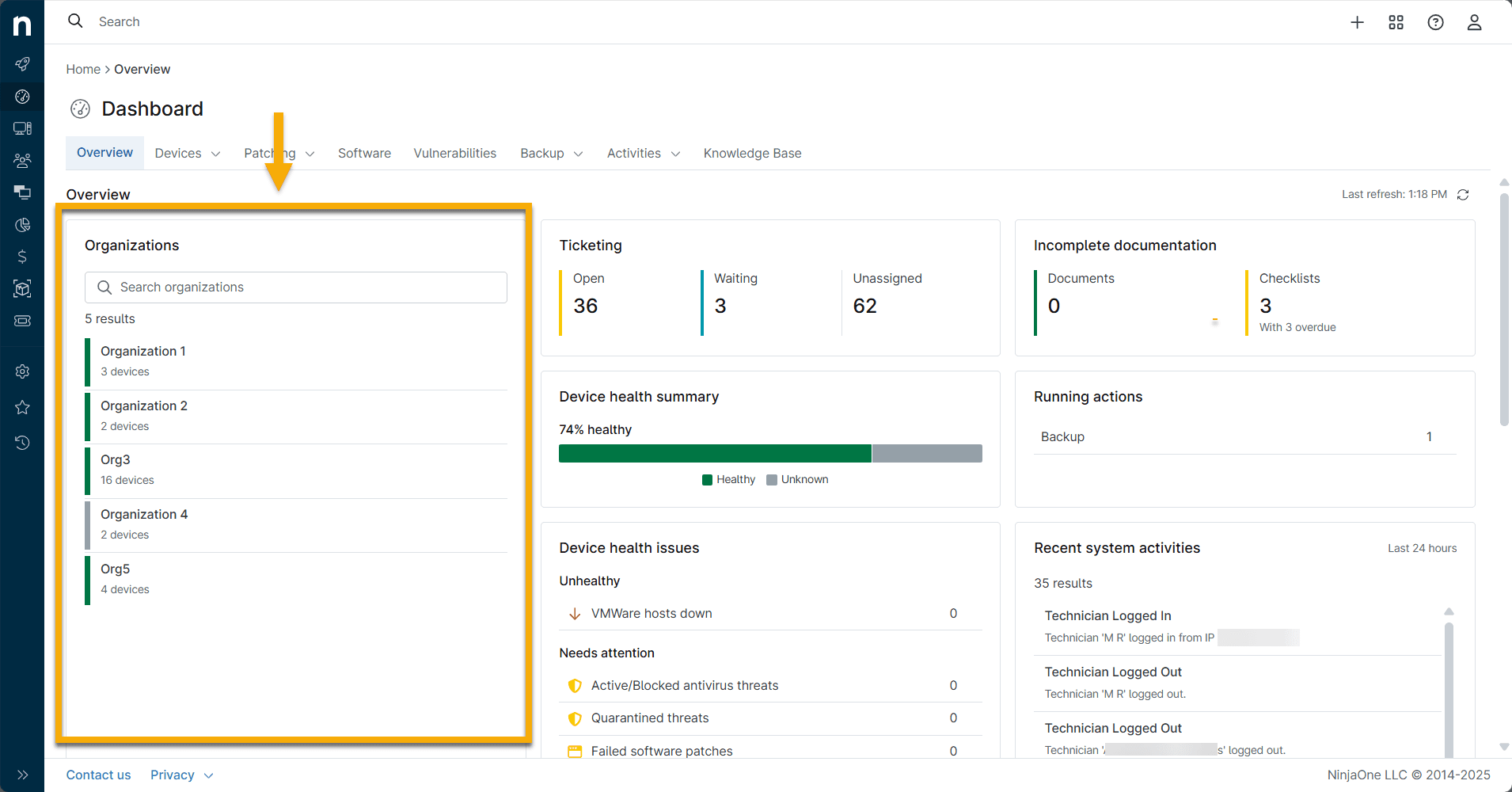
Overviewには複数のウィジェットが並ぶ。左にOrganizationの一覧、中央に健全性、右に活動の履歴| ウィジェット | 内容 |
|---|---|
Organizations | 組織ごとのデバイス数。検索で絞り込める |
Ticketing | Open、Waiting、Unassignedのチケット件数 |
Incomplete documentation | 未完成の文書とチェックリストの件数 |
Device health summary | 健全なデバイスの割合 |
Device health issues | 対応が必要な事象の内訳 |
Running actions | 実行中の処理 |
Recent system activities | 直近24時間の操作履歴 |
Device health issuesはUnhealthyとNeeds attentionに分かれます。前者は既に問題が起きている状態、後者は対応が必要になりつつある状態です。アンチウイルスの脅威検出やパッチの適用失敗が、ここに件数として表示されます。
Incomplete documentationは見落とされやすいウィジェットです。作りかけの文書やチェックリストが残っていると件数が出ます。期限超過があればWith 3 overdueのように表示されます。
各タブの使い分け
観点別のタブは、それぞれ確認したい内容が決まっています。
| タブ | 確認する内容 |
|---|---|
Devices | デバイスの稼働状況 |
Patching | パッチの適用状況と未適用の件数 |
Software | インストール済みソフトウェアの傾向 |
Vulnerabilities | 検出されている脆弱性 |
Backup | バックアップの成否 |
Activities | 実行された操作の履歴 |
週次の点検ではPatchingとBackup、月次ではVulnerabilitiesとSoftwareを見る、といった使い分けが実務的です。
表示期間とフィルターの切り替え
表示する期間や対象は切り替えられます。特定のOrganizationだけに絞る、直近24時間だけを見る、といった操作が可能です。
画面右上には最終更新時刻と更新ボタンが表示されます。一覧の情報は自動では更新されません。状況を確認するときは必ず更新してください。前日の状態を見たまま「問題なし」と判断する事故が起きやすいカ所です。
毎朝確認すべき項目
運用が始まったら、次の5点を毎朝確認する運用をおすすめします。
| # | 確認項目 | 異常の兆候 |
|---|---|---|
| 1 | Offlineのデバイス数 | 前日から大きく増えていないか |
| 2 | 未対応のアラート | 夜間に発生したものが放置されていないか |
| 3 | 未割り当てのチケット | 担当が決まっていないものがないか |
| 4 | バックアップの失敗 | 連続して失敗しているデバイスがないか |
| 5 | 実行中の処理 | 想定外に長時間かかっているものがないか |
【運用のポイント】 「毎朝見る」は決めただけでは続きません。確認した結果を記録に残す運用にしてください。異常がなくても「確認済み」と記録することで、いつから問題が起きていたかを後から特定できます。日次の項目は日常運用チェックリストにまとめています。