
macOSデバイスにAgentを導入します。インストール自体はWindowsと同様ですが、macOS特有の権限付与が必要です。ここを飛ばすと、インストールは成功したのに一部機能が動かない状態になります。
対応バージョンと事前準備
macOSは世代交代が早く、権限まわりの仕様も変わります。導入前に対応バージョンを公式ドキュメントで確認してください。
事前に決めておくことが2つあります。
- 権限付与を利用者に依頼するか、MDMで事前承認するか
- 対象デバイスが既存のMDMに登録されているか
台数が10台を超える場合、利用者に手作業で権限を付与してもらう運用は現実的ではありません。MDMによる事前承認を検討してください。
インストールの手順
インストーラーの入手方法はWindowsと共通です。Administration配下のAgent Installersで対象のOrganizationとLocationを指定したインストーラーを作成し、Installer OS/Distribution typeでMacを選びます。手順の詳細はWindows Agentの導入を参照してください。
- 対象デバイスに管理者権限を持つアカウントでサインインする
- ダウンロードしたインストーラーを実行する
- 画面の指示に従ってインストールを進める
- 権限付与の画面が表示されたら許可する
インストール直後は、権限が未付与の状態です。次の手順で付与してください。
必要な権限の付与
macOSはアプリケーションが利用者のデータや画面にアクセスする際、明示的な許可を求めます。Agentも例外ではありません。
権限はシステム設定のプライバシーとセキュリティーから付与します。
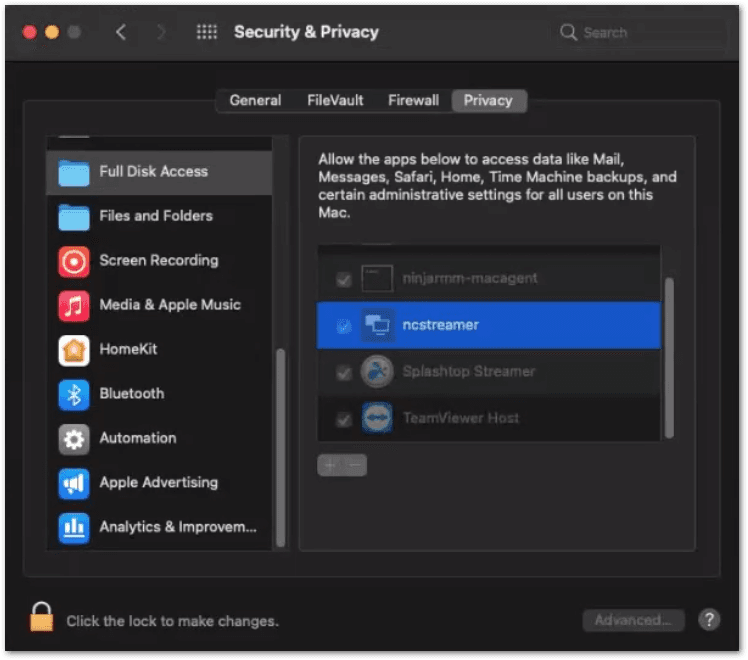
Full Disk Accessなどの一覧に、Agentの構成要素を追加して有効にする一覧に表示される名前を把握しておいてください。製品名ではなく実行ファイル名で表示されるため、利用者に依頼する際に伝える必要があります。
| 表示名 | 役割 |
|---|---|
ninjarmm-macagent | Agent本体 |
ncstreamer | リモート接続で画面を配信する部分 |
2つあることが重要です。ninjarmm-macagentだけを許可しても、リモート接続の画面共有は動きません。
【運用のポイント】 利用者に権限付与を依頼する場合、この2つの名前を明記した手順書を用意してください。「NinjaOneを許可してください」と伝えても、一覧にその名前は表示されません。
フルディスクアクセス
インベントリーの収集とバックアップに必要です。付与しないと、収集できる情報が大きく制限されます。
この権限が欠けていると、デバイス一覧には表示されるのにソフトウェア情報が空という状態になります。
画面収録
リモート接続で画面を共有する際に必要です。付与しないと、接続はできても画面が真っ黒のまま表示されます。
アクセシビリティー
リモート接続時にキーボードとマウスの操作を送るために必要です。付与しないと、画面は見えるが操作できない状態になります。
【注意】 3つの権限は用途が異なります。「リモート接続できない」という問い合わせを受けたとき、画面が映らないのか操作できないのかで、不足している権限が特定できます。
MDMによる権限の事前承認
台数が多い場合は、MDMで権限を事前に承認する構成にします。利用者の操作なしにAgentが完全に動作する状態でセットアップできます。
| 方式 | 向いている状況 |
|---|---|
| 利用者による手動付与 | 10台程度まで。MDMを導入していない |
| MDMによる事前承認 | 台数が多い。キッティングを標準化したい |
NinjaOne MDMを利用している場合は、そちらから配布できます。詳細はmacOSの登録を参照してください。既存の他社製MDMを使っている場合も、同様のプロファイルを配布する形になります。
インストール後の確認
Windowsでの確認項目に加えて、権限の状態を確認してください。
| 確認項目 | 確認する場所 |
|---|---|
| デバイスが一覧に表示される | デバイス一覧 |
| 意図したPolicyが適用されている | デバイス詳細画面 |
| ソフトウェア情報が収集されている | デバイス詳細画面のSoftware Inventory |
| リモート接続で画面が表示される | 実際に接続して確認する |
| リモート接続で操作ができる | 実際に接続して確認する |
3番目が空欄ならフルディスクアクセス、4番目が失敗するなら画面収録、5番目が失敗するならアクセシビリティーが不足しています。
【運用のポイント】 本格展開の前に1台で全項目を確認してください。macOSは権限の要求タイミングがバージョンによって変わることがあります。展開後に権限不足が判明すると、利用者一人ひとりに操作を依頼することになります。