
WindowsデバイスをNinjaOneの管理下に置くには、Agentをインストールします。このページでは、インストーラーの作り方から導入後の確認までを説明します。数十台以上をまとめて展開する場合は大規模展開を参照してください。事前にネットワーク要件と通信の許可設定を済ませておいてください。
2種類のインストーラー
NinjaOneには性格の異なる2種類のインストーラーがあります。最初にどちらを使うかを決めてください。
| Agent Installer | Generic Installer | |
|---|---|---|
| 登録先の情報 | インストーラー自体に埋め込まれる | 含まれない。Tokenを別途渡す |
| ファイル名 | 組織名-拠点名.msi | NinjaOneAgent.msi |
| 向いている場面 | 1台ずつ、または拠点単位の導入 | 配布ツールでの一括展開 |
| 無効化 | Revokeで個別に失効できる | ― |
1台ずつ導入する場合はAgent Installerを使います。このページはAgent Installerを前提に説明します。
インストーラーの作成
Agent InstallerにはOrganization、Location、Device roleがあらかじめ紐づきます。汎用のインストーラーをダウンロードして後から所属先を指定する方式ではないため、作成前に登録先を決めておく必要があります。
画面右上の+をクリックし、Add itemからDeviceを選びます。
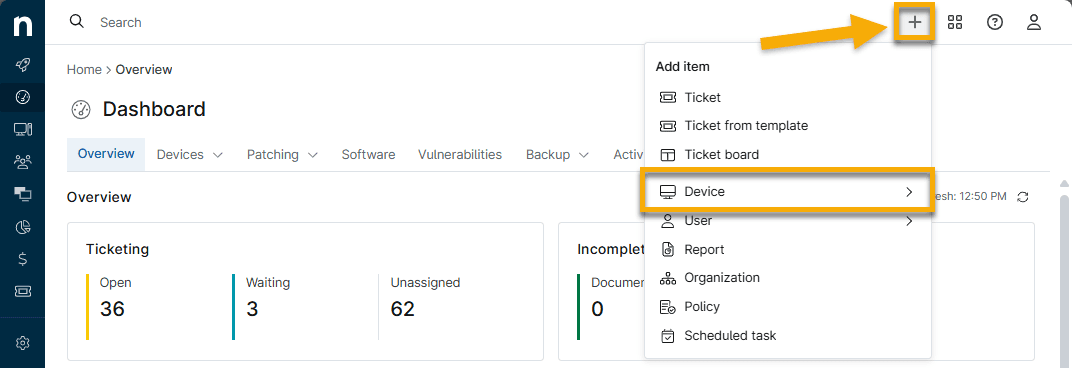
+からAdd itemを開き、Deviceを選択するウィザードでOrganization、Location、対象OS、Device roleを指定すると、インストーラーが作成されます。Device roleをここで指定できるため、用途が決まっている端末は導入時点で分類できます。後から付け直す手間を省けるので、拠点や用途ごとにインストーラーを作り分けておくと運用が楽になります。
作成済みインストーラーの管理
作成したインストーラーは一覧で管理します。DashboardのDevicesタブからAgent Installersを開きます。
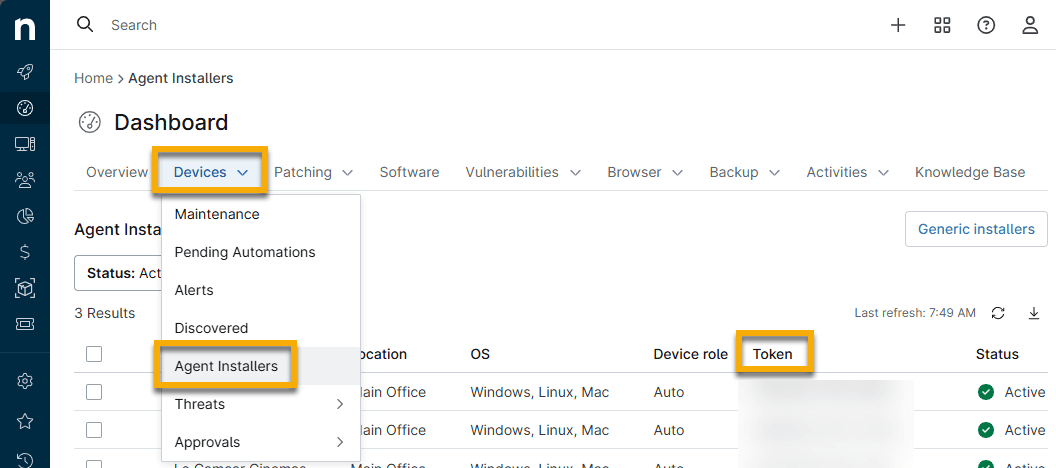
Devicesタブ配下にAgent Installersがある一覧にはOrganization、Location、OS、Device role、Token、Status、Created date、Created byが並びます。
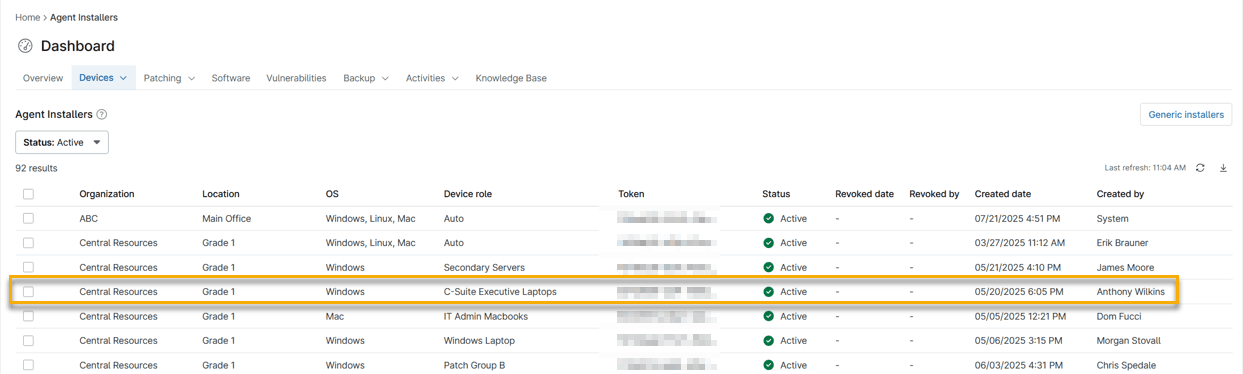
Revoked date列で失効状況が分かる【運用のポイント】
Created byとCreated dateが残るため、誰がいつ作ったインストーラーかを追えます。退職者が作成したインストーラーが有効なまま残っていないか、四半期ごとに確認してください。失効させる場合は詳細画面のRevokeを使います。
インストーラーのダウンロード
一覧から対象の行を開くとInstaller detailsが表示されます。
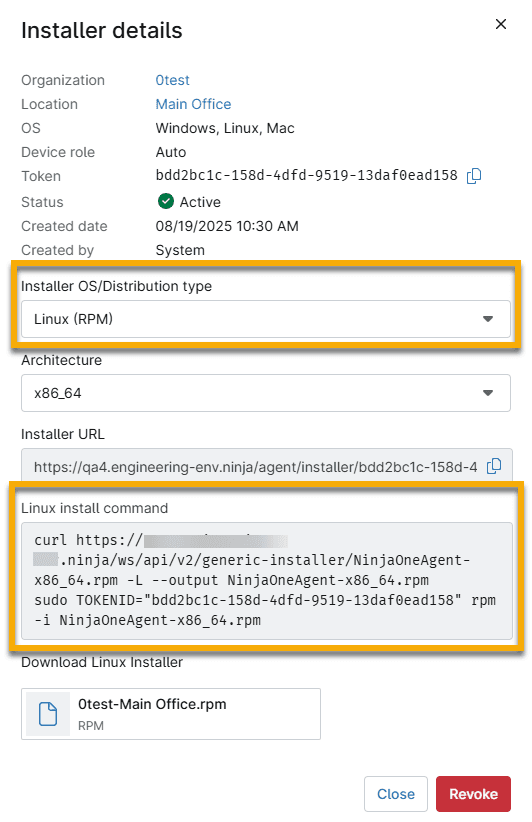
Installer OS/Distribution typeで対象OSを切り替えると、それに応じたインストーラーとコマンドが表示されるこの画面で次の操作ができます。
Installer OS/Distribution typeでWindowsを選ぶ- 必要に応じて
Architectureを選ぶ Downloadからインストーラーを取得する
Installer URLとインストールコマンドもこの画面に表示されます。コマンドはTokenを含む形式で生成されるため、手で組み立てず画面に出ているものをそのまま使ってください。
ダウンロードされるファイルは組織名-拠点名という名前になります。複数拠点分をまとめて用意する場合でも、ファイル名で取り違えを防げます。
インストールの手順
- 対象デバイスに管理者権限でサインインする
- ダウンロードしたインストーラーを実行する
- 完了を待つ
- デバイス一覧に表示されることを確認する
再起動は原則として不要です。インストール直後はインベントリーの初回収集が走るため、デバイス詳細画面の情報がそろうまでに数分かかります。
画面を表示せずにインストールしたい場合や、配布ツールから展開する場合は、Installer detailsに表示されるコマンドを使います。
【注意】 まず1台で実行し、デバイス一覧への表示を確認してから台数を広げてください。
一括展開の場合
配布ツールでまとめて展開する場合は、Generic Installerを使います。Agent Installers画面の右上にあるGeneric installersから取得します。
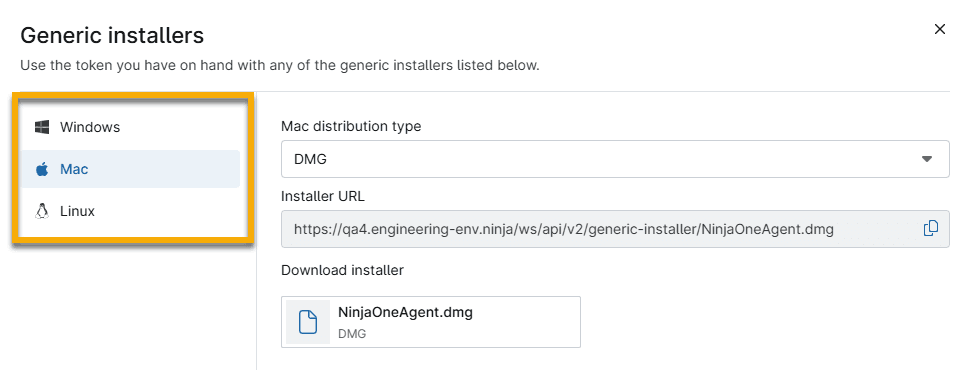
Generic Installerには登録先の情報が含まれないため、インストール時にTokenを渡す必要があります。TokenはAgent Installers一覧のToken列で確認できます。GPO、Intune、Windows 365からの展開手順は大規模展開にまとめています。
インストール後の確認
次の4点が確認できれば導入は完了です。
| 確認項目 | 確認する場所 |
|---|---|
| デバイスが一覧に表示される | デバイス一覧 |
| 意図したOrganizationとLocationに入っている | デバイス詳細画面 |
| 意図したPolicyが適用されている | デバイス詳細画面 |
| インベントリーが収集されている | デバイス詳細画面のHardware Inventory・Software Inventory |
3番目が特に重要です。Policyは所属Locationのデフォルトが自動適用されるため、Locationを間違えたインストーラーを使うと、別のPolicyが当たった状態で稼働してしまいます。監視が効いていないことに気付かないまま運用が始まる、という失敗が最も起きやすいカ所です。Policyの設計はPolicyとは:設計の考え方を参照してください。
デバイスの承認が必要な設定にしている場合は、一覧に表示された後に承認操作が必要です。デバイスの承認と初期設定チェックリストを参照してください。
インストールに失敗する主な原因と対処
| 症状 | 主な原因 | 対処 |
|---|---|---|
| インストールは成功するが一覧に表示されない | 通信がブロックされている | ネットワーク要件と通信の許可設定で挙げた宛先が許可されているか確認する。プロキシー環境では認証設定も確認する |
| Generic Installerで登録されない | Tokenが渡されていない、または失効している | Agent Installers一覧でStatusがActiveか確認する |
| インストーラーが途中で終了する | 管理者権限がない | 管理者として実行し直す |
| インストーラーがブロックされる | セキュリティー製品が阻害している | インストーラーとAgentの導入先を除外設定に加える |
| 複数台が同じデバイスとして表示される | クローンしたイメージにAgentが含まれていた | マスターイメージからAgentを削除して作り直す。詳細は大規模展開を参照 |
| 別のOrganizationに登録された | インストーラーの取り違え | デバイスを削除し、正しいインストーラーで導入し直す |
上記で解決しない場合はよくあるトラブルと切り分けを参照してください。