
デバイスへ遠隔から接続する機能です。利用者の画面を共有して操作する方法と、利用者に影響を与えずに作業する方法の2つがあります。
NinjaOne Remoteでできること
接続の方法は用途によって分かれます。
| 方法 | 利用者への影響 | 使いどころ |
|---|---|---|
| 画面共有 | 画面が共有される。操作が見える | 操作を教える、一緒に確認する |
| Background Mode | 影響しない。作業に気付かない | 調査、設定変更、ファイル操作 |
| Quick Connect | 一時的な接続 | 管理対象外のデバイスへの接続 |
多くの作業はBackground Modeで完結します。画面共有は、利用者と一緒に画面を見ながら進める必要がある場合に使ってください。
対応OSと必要な条件
WindowsとmacOSが主な対象です。Linuxは画面共有の対象外または機能が制限されます。
macOSでは権限の付与が必要です。画面収録の権限がないと接続しても画面が表示されず、アクセシビリティーの権限がないと操作を送れません。詳細はmacOS Agentの導入を参照してください。
デバイスがOnlineであることが前提です。電源が切れているデバイスには接続できません。Wake-on-LANで起動してから接続する運用も可能です。
デバイスへの展開
Agentが導入されていれば利用できます。追加のソフトウェアをデバイスに入れる必要はありません。
Policyの中で有効・無効を切り替えられます。接続を許可しないデバイスがある場合は、Policyを分けて制御してください。
利用できるユーザーの制御
誰が接続できるかは権限で制御します。リモート接続は影響の大きい権限なので、付与する範囲を設計してください。
さらに、接続時に多要素認証を要求する設定があります。
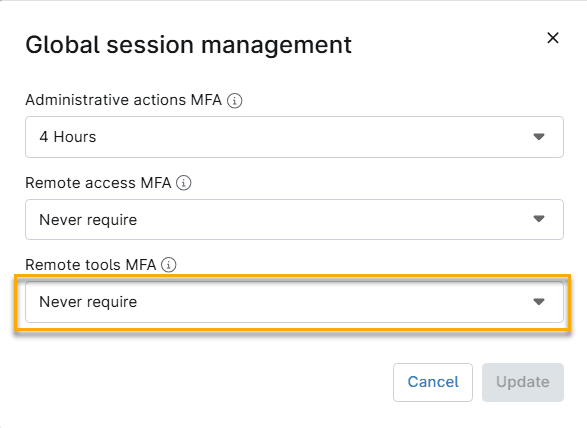
Remote access MFAとRemote tools MFAで、接続時に認証を求めるかを個別に設定できる| 設定 | 対象 |
|---|---|
Administrative actions MFA | 管理操作を行う際の再認証 |
Remote access MFA | 画面共有による接続 |
Remote tools MFA | Background Modeでのツール利用 |
初期値はNever requireです。つまり、ログインしていれば追加の認証なしで接続できます。
【運用のポイント】 リモート接続は、利用者の画面とデータにアクセスできる操作です。管理者のアカウントが乗っ取られた場合の被害が大きいため、
Remote access MFAとRemote tools MFAの有効化を検討してください。頻繁に接続する運用では作業効率とのバランスを見て、時間単位で再認証を求める設定が現実的です。
接続の記録
接続の履歴はデバイス詳細画面のActivitiesに残ります。誰がいつ接続したかが記録されます。
この記録は監査で確認される項目です。「管理者が利用者の端末に無断でアクセスしていないか」を説明する根拠になります。
【注意】 記録が残ることを、運用担当者にも周知してください。監視のためではなく、担当者自身を守るためです。「勝手に見られた」という疑いが生じたとき、記録がなければ否定できません。
他のリモートアクセス製品との併用
既に別のリモートアクセス製品を使っている場合、併用も可能です。NinjaOneと連携できる製品もあります。詳細はセキュリティー製品・リモートアクセス製品との連携を参照してください。
ただし、複数の製品を並行運用すると、次の問題が生じます。
- どちらで接続したかによって記録の残る場所が変わる
- 権限管理が二重になる
- デバイス側に複数の常駐ソフトが入る
段階的にNinjaOne Remoteへ統合するか、用途を明確に分けるかを決めてください。