
ディスク全体を保護します。OSが起動しなくなった状態からも復旧できるため、再構築に時間がかかるサーバーに適しています。
イメージバックアップが向く場面
ファイル単位の保護では対応できない状況があります。
| 状況 | イメージが必要な理由 |
|---|---|
| OSが起動しなくなった | システム全体を戻す必要がある |
| ハードウェアが故障した | 別の機器へ丸ごと移す |
| ランサムウェアに感染した | 感染前の状態に戻す |
| 設定の再現に時間がかかる | 再構築より復元が速い |
判断の基準は「再構築にどれだけ時間がかかるか」です。数時間で再構築できるサーバーなら、ファイル単位の保護で十分な場合もあります。数日かかるなら、イメージバックアップの価値があります。
設定する項目
イメージバックアップの計画は1つの画面で設定します。
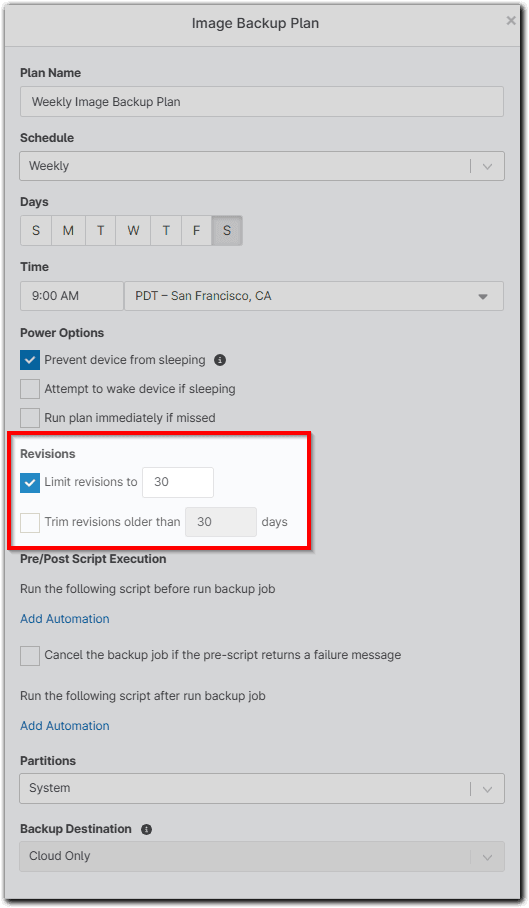
| 項目 | 内容 |
|---|---|
Plan Name | 計画の名前 |
Schedule / Days / Time | 実行のタイミング |
Power Options | 電源に関する挙動 |
Revisions | 保持する世代 |
Pre/Post Script Execution | 実行の前後に走らせる処理 |
Partitions | 対象のパーティション |
Backup Destination | 保存先 |
電源の扱い
Power Optionsには3つの選択肢があります。
| 設定 | 挙動 |
|---|---|
Prevent device from sleeping | 実行中にスリープさせない |
Attempt to wake device if sleeping | スリープ中なら起動を試みる |
Run plan immediately if missed | 実行できなかった場合、次回起動時に実行する |
ノートPCでは3つとも有効にすることを推奨します。持ち出されている端末は、指定時刻に電源が入っているとは限りません。
世代管理
Revisionsで保持する世代を指定します。指定の方法は2通りです。
| 設定 | 内容 |
|---|---|
Limit revisions to | 世代数で制限する |
Trim revisions older than | 日数で制限する |
世代数と日数のどちらで管理するかは、実行頻度によって決めてください。週次実行で30世代なら約7カ月分、日次実行で30世代なら1カ月分にしかなりません。
【注意】 ランサムウェアへの備えを考えると、日数での管理の方が分かりやすくなります。「30世代」では実際に何日前まで戻れるかが実行頻度に依存するためです。
前後スクリプト
Cancel the backup job if the pre-script returns a failure messageを有効にすると、事前スクリプトが失敗を返した場合にバックアップを中止します。パッチ適用と同じ安全装置の仕組みです。
対象ボリュームの指定
Partitionsで保護するボリュームを選びます。全てを対象にする必要はありません。
| ボリューム | 判断 |
|---|---|
| システムボリューム | 対象にする。起動に必要 |
| データボリューム | データの重要度で判断する |
| 一時領域 | 除外できる |
| 別途保護している領域 | 二重に取得しない |
システムボリュームを外すと、起動可能な状態への復元ができません。ベアメタルリカバリーを想定するなら必ず含めてください。
スケジュールと保持世代
イメージバックアップは1回当たりのデータ量が大きくなります。頻度と保持世代の設計が、容量に直結します。
| 設定 | 影響 |
|---|---|
| 頻度を上げる | 復元できる時点が細かくなる。容量が増える |
| 保持世代を増やす | 古い状態にも戻せる。容量が増える |
多くの環境では、初回に全体を取得し、以降は変更部分だけを取得する方式になります。従って2回目以降のデータ量は初回より小さくなります。
初回の取得には長い時間がかかります。業務への影響が少ない時間帯に、余裕を持って実施してください。
ブート検証
取得したイメージが実際に起動できる状態かを確認する機能です。
バックアップは取得できていても、そこから起動できるとは限りません。ブート検証を有効にすると、取得したイメージから実際に起動を試み、結果を記録します。
【運用のポイント】 ブート検証を有効にしてください。「取得できている」と「復元できる」の間には差があります。障害が起きてから起動できないことに気付くのでは手遅れです。自動で検証してくれる仕組みを使わない理由はありません。
保存先の考え方
イメージバックアップは容量が大きいため、保存先の設計が特に重要です。
| 構成 | 特徴 |
|---|---|
| ローカルのみ | 復元が速い。同じ拠点の災害で失われる |
| クラウドのみ | 災害に強い。復元に長時間かかる |
| 併用 | 通常はローカルから、災害時はクラウドから復元 |
サーバーのイメージをクラウドからのみ復元する構成は、RTOの観点で現実的でない場合があります。数百GBのデータをダウンロードする時間を試算してください。
実行結果の確認
デバイス詳細画面のBackupタブで確認します。
| 確認項目 | 見るべき点 |
|---|---|
| 実行の成否 | 連続して失敗していないか |
| 取得サイズ | 想定の範囲内か |
| ブート検証の結果 | 起動できる状態か |
| 保存先の空き容量 | 逼迫していないか |
4番目を定期的に確認してください。保存先が満杯になると、以降のバックアップが全て失敗します。しかも「失敗している」ことに気付かなければ、その間のデータは保護されていません。
失敗が続く場合
| 原因 | 対応 |
|---|---|
| 保存先の容量不足 | 容量の追加、保持世代の見直し |
| 対象ボリュームの空き容量不足 | 一時領域が確保できない場合がある |
| 実行時間の超過 | 実行時間帯の見直し、対象の絞り込み |
| ディスクの不良 | ハードウェアの確認 |
| 他のバックアップ製品との競合 | 製品構成の見直し |
最後の項目は見落とされがちです。既存のバックアップ製品を残したまま導入すると、同じボリュームへ同時にアクセスして失敗することがあります。移行期間中は実行時刻をずらしてください。